
Sanal Bellek (Virtual Memory) Nedir? Windows 11 Disk Önbelleği Ayarı Nasıl Yapılır?

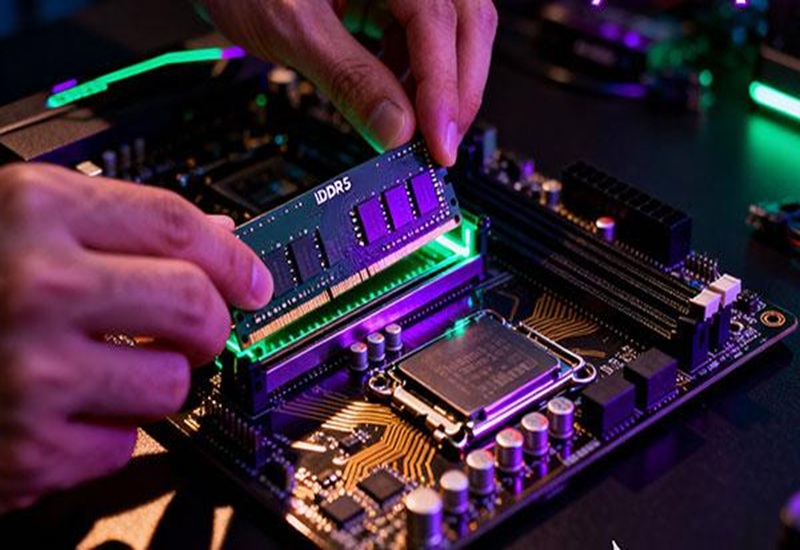

Bilgisayarınızda ağır bir oyun oynarken, düzinelerce tarayıcı sekmesi açıkken veya profesyonel bir video kurgu programı çalıştırırken sistemin aniden yavaşladığını, hatta bazen “Bilgisayarınızda yetersiz bellek var” uyarısı verdiğini gördünüz mü? İşletim sistemleri, fiziksel RAM (Rastgele Erişilebilir Bellek) kapasitesi dolduğunda sistemin tamamen kilitlenmesini önlemek için harika bir güvenlik ağı kullanır. Teknoloji dünyasında bu sistemin adı Sanal Bellek (Virtual Memory) veya teknik tabiriyle Paging File (Sayfalama Dosyası) olarak bilinir.
Peki, sanal bellek nedir, bilgisayarınızın performansına doğrudan bir etkisi var mıdır ve Windows 11’de en doğru sanal bellek artırma ayarı nasıl yapılır?
Sanal Bellek Mantığı Nasıl Çalışır?
Bilgisayarınızdaki RAM, çok hızlı çalışan ama kapasitesi sınırlı bir çalışma masası gibidir. Açtığınız her program ve oyun bu masanın üzerinde yer kaplar. Eğer masada (RAM’de) yer kalmazsa, Windows işletim sistemi bilgisayarınızın depolama biriminde (SSD veya HDD) özel bir alanı geçici bir bellek olarak rezerve eder.
RAM dolduğu an, o sırada arka planda açık olan ama aktif olarak kullanmadığınız program verileri bu gizli alana (Sanal Belleğe) taşınır. Böylece fiziksel RAM’inizde yeni açtığınız oyun veya program için yer açılmış olur. Siz arkadaki programa geri döndüğünüzde, veriler diskten okunarak tekrar RAM’e yüklenir.
Sanal Bellek Bilgisayarı Hızlandırır mı?
Burada çok yaygın bir yanılgıyı düzeltmek gerekiyor: Sanal bellek, fiziksel bir RAM kadar hızlı olamaz. Dünyanın en hızlı NVMe M.2 SSD’si bile anakarta doğrudan bağlı olan bir RAM’in hızına ve veri transfer gecikme sürelerine yetişemez.
Dolayısıyla sanal bellek bilgisayarınızı doğrudan “uçurmaz”, ancak şu hayati avantajları sağlar:
Sistemin RAM yetersizliğinden dolayı aniden çökmesini ve oyunların masaüstüne kapanmasını engeller.
Ağır oyunlarda harita yüklenirken veya arka planda veri işlenirken oluşan anlık donmaların (Bkz: [bilgisayarda-darbogaz-nedir-islemci-ve-ekran-karti-bottleneck-cozumu] rehberi) önüne geçer.
Arka plan servislerinin RAM’i gereksiz yere işgal etmesini önleyerek ana uygulamaya tam performans alanı açar.
Windows 11 Sanal Bellek Artırma Ayarı Nasıl Yapılır?
Windows varsayılan olarak bu ayarı otomatik yönetir, ancak özellikle 8 GB veya 16 GB RAM’e sahip sistemlerde bu alanı manuel olarak optimize etmek performansı ciddi oranda kararlı hale getirir. İşte adım adım yapılışı:
Windows arama çubuğuna “Gelişmiş sistem ayarları” yazın ve çıkan sonucu açın.
Açılan pencerede Gelişmiş sekmesine gelin ve Performans başlığı altındaki Ayarlar butonuna tıklayın.
Karşınıza gelen pencerede tekrar Gelişmiş sekmesine tıklayın ve Sanal Bellek bölümündeki Değiştir butonuna basın.
En üstte yer alan “Tüm sürücüler için disk belleği dosyası boyutunu otomatik yönet” seçeneğindeki onayı kaldırın.
Ayar yapmak istediğiniz diski (Mümkünse işletim sisteminin kurulu olduğu en hızlı SSD’yi) seçip Özel Boyut seçeneğini işaretleyin.
Sanal Bellek Boyutu Kaç Olmalı? (Altın Hesaplama Formülü)
Teknoloji standartlarına göre sanal bellek ayarı yapılırken, mevcut fiziksel RAM kapasitenizin en az 1.5 katı, en fazla ise 3 katı değer girilmelidir. (1 GB = 1024 MB olarak hesaplanır).
16 GB RAM’e Sahip Bir Sistem İçin İdeal Ayar:
Başlangıç Boyutu (MB): $16 \times 1024 \times 1.5 = 24576$
En Büyük Boyut (MB): $16 \times 1024 \times 3 = 49152$
Değerleri girdikten sonra Ayarla ve ardından Tamam butonlarına basarak bilgisayarınızı yeniden başlatın.
Sistem Optimizasyon İpucu: Bilgisayarınızın sanal bellek ve disk performansını optimize etmek kadar, Windows’un arka planında donanımı sömüren gereksiz yapay zeka ve sistem servislerini kapatmak da hayati önem taşır. Bilgisayarınızı tamamen rahatlatacak işletim sistemi tüyoları için [windows-11-yapay-zeka-kapatma-npu-nedir-hizlandirma] rehberimizi mutlaka inceleyin.