Windows 11 Yeni Recall Özelliği Nasıl Kapatılır? Güvenli Yapay Zeka Ayarları Rehberi

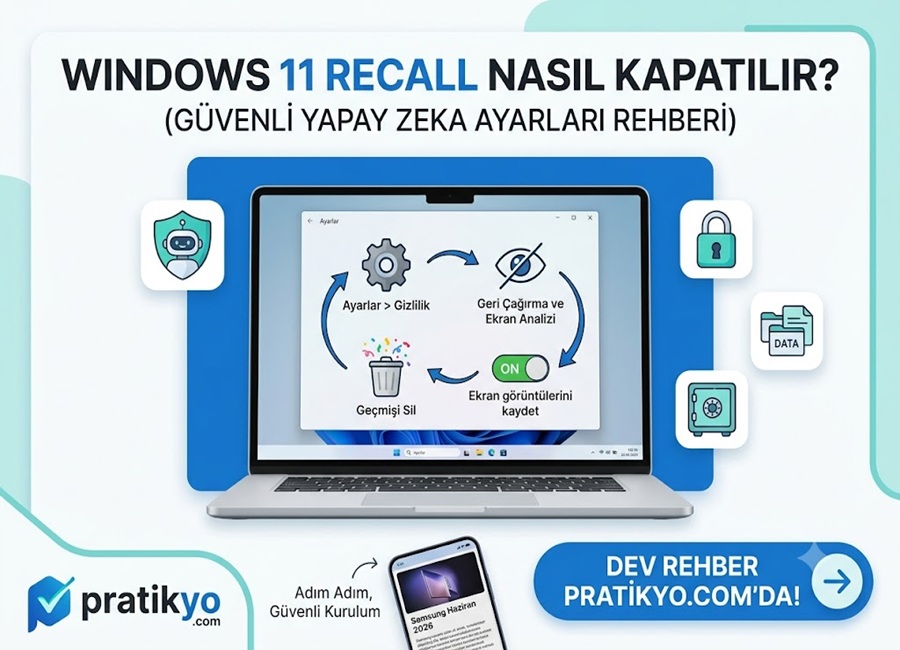

Microsoft’un “Copilot+ PC” lansmanıyla birlikte duyurduğu ancak kişisel verileri tehlikeye attığı gerekçesiyle dünya çapında siber güvenlik uzmanlarından büyük tepki toplayan Recall (Geri Çağırma) özelliği, tamamen baştan yazılmış yeni güvenli mimarisiyle bilgisayarlarımıza geri döndü. Şirket, haziran ayı güncellemeleriyle birlikte bu özelliği kademeli olarak tüm Windows 11 kullanıcılarına sunmaya başladı.
Yeni dönemde Recall, varsayılan olarak “Kapalı” gelse de veya arka planda bazı yapay zeka işlemlerini izinsiz yürütebilme ihtimali nedeniyle kullanıcıların kafasında hala büyük soru işaretleri var. Peki, Windows 11 Recall kapatma işlemi nasıl yapılır ve bilgisayarınızı yapay zeka çağında tamamen güvenli hale getirmek için hangi ayarları yapmalısınız? İşte sizler için hazırladığımız adım adım güvenli Windows 11 kurulum rehberi!
Windows 11 Recall Nedir ve Ne Değişti?
Windows Recall, bilgisayarınızda yaptığınız her şeyi (girdiğiniz siteler, yazdığınız mesajlar, üzerinde çalıştığınız dosyalar) birkaç saniyede bir ekran görüntüsü alarak yapay zekayla hafızasında tutan bir sistemdir. Örneğin 3 hafta önce baktığınız bir elbisenin rengini veya bir belgedeki cümleyi yapay zekaya sorarak anında bulabiliyorsunuz.
Gelen büyük tepkiler üzerine Microsoft, Haziran 2026 yapısı itibarıyla şu hayati değişiklikleri yaptı:
Zorunlu Windows Hello: Artık Recall verilerine ulaşmak için yüz tanıma (biometrik) veya parmak izi doğrulaması zorunlu.
Şifrelenmiş Veri Tabanı: Ekran görüntüleri eskiden düz metin gibi saklanırken, artık sistem düzeyinde şifreleniyor ve hackerların bilgisayara sızsa bile bu verilere erişmesi engelleniyor.
Seçmeli Kapatma: Kullanıcılara kurulum esnasında özelliği tamamen devre dışı bırakma hakkı resmi olarak tanındı.
Adım Adım Windows 11 Recall Kapatma İşlemi
Eğer bilgisayarınızın arka planda sürekli ekran görüntüsü almasını istemiyor ve performans kaybı yaşamaktan çekiniyorsanız, şu adımları takip ederek Recall özelliğini tamamen kapatabilirsiniz:
Bilgisayarınızdan Ayarlar (Windows Tuşu + I) menüsünü açın.
Sol tarafta bulunan Gizlilik ve Güvenlik sekmesine tıklayın.
Menüyü aşağı kaydırarak Geri Çağırma ve Ekran Analizi (Recall & Screenshots) seçeneğini bulun.
Karşınıza çıkan ekrandaki “Ekran görüntülerini kaydet” seçeneğini Kapalı konumuna getirin.
Hemen alt kısımda yer alan “Tüm Geçmişi Sil” butonuna basarak, yapay zekanın şimdiye kadar aldığı tüm kayıtları bilgisayarınızdan kalıcı olarak temizleyin.
Performans ve Gizlilik İçin Kapatılması Gereken Diğer AI Ayarları
Windows 11’in son güncellemeleriyle birlikte arka planda çalışan yapay zeka modülleri, özellikle oyunlarda ve yüksek performans gerektiren bilgisayar programlarında işlemcinizi (CPU) yorabilir.
Telefon dünyasındaki optimizasyonlar gibi (Bkz: [Samsung Haziran 2026 güncellemesi]), bilgisayarınızda da şu iki ayarı kapatarak gizliliğinizi ve hızınızı artırabilirsiniz:
Mürekkep Oluşturma ve Yazma Kişiselleştirmesi: Microsoft’un klavyede yazdığınız kelimeleri yapay zekayı eğitmek için buluta göndermesini engellemek adına Ayarlar > Gizlilik ve Güvenlik > Mürekkep Oluşturma adımlarından bu seçeneği kapatın.
Tanılama Verileri: Bilgisayarınızın hata raporları adı altında kullanım alışkanlıklarınızı göndermesini durdurmak için Tanılama ve Geri Bildirim sekmesinden “İsteğe bağlı tanılama verilerini gönder” tikini kaldırın.