

PDF Word’e Çevirme (Programsız En Kolay Yöntemler)


 Tepki Ver
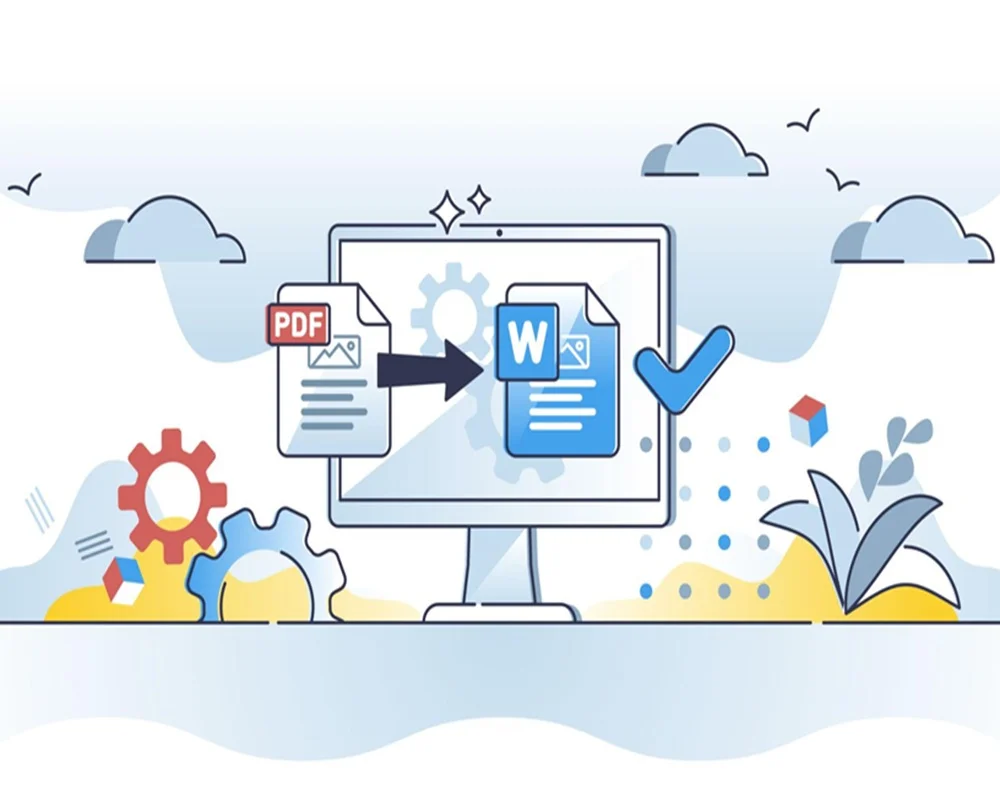
PDF dosyasını düzenlemek istediğinde en büyük sorun: metni değiştirememek. Ama merak etme — hiçbir program indirmeden, tamamen ücretsiz ve hızlı yöntemlerle PDF’i Word’e çevirmek mümkün.
PDF’yi Word’e Çevirmek Neden Gerekli?
- Metin düzenlemek
- Belgeyi güncellemek
- İmzalama / form doldurma
- Akademik veya iş kullanımı
👉 (“Dijital Ürün Satışı Nasıl Yapılır?”)
1. Google Docs ile PDF → Word (EN KOLAY YÖNTEM)
Hiç program kurmadan en iyi yöntemlerden biri.
📌 Adımlar:
- Google Drive’a gir
- PDF dosyanı yükle
- Dosyaya sağ tık → Google Docs ile aç
- Üst menü → Dosya → Microsoft Word (.docx) olarak indir
✔ Avantaj:
- Ücretsiz
- Hızlı
- Türkçe destekli
❗ Dezavantaj:
- Karmaşık PDF’lerde format kayabilir
2. Microsoft Word ile Açma (Programsız Sayılır)
Yeni Word sürümleri PDF’yi direkt açabilir.
📌 Nasıl?
- Word aç
- PDF dosyasını sürükle bırak
- Otomatik Word’e çevirir
✔ Basit belgelerde çok iyi çalışır
3. Online PDF → Word Siteleri
En hızlı çözümlerden biri:
🔥 Popüler siteler:
- Smallpdf
- ILovePDF
- PDF2DOC
📌 Nasıl kullanılır:
- Siteye gir
- PDF yükle
- Convert → indir
✔ Avantaj:
- Tek tık çözüm
- Çok hızlı
❗ Dikkat:
- Gizli belgeleri yükleme ⚠️
4. Telefonda PDF → Word Dönüştürme
Mobilde de çok kolay:
- Google Docs uygulaması
- WPS Office
- Online siteler
📌 Özellikle öğrenciler için çok pratik
👉 (“Android Telefon Hızlandırma Ayarları”)
En Sık Yapılan Hatalar
❌ Taranmış PDF (resim) → metin çıkmaz
✔ OCR gerekir
❌ Çok karmaşık tablolar → bozulur
✔ Basit PDF kullan
❌ Font sorunları
✔ Alternatif font seç
OCR (Resim PDF → Yazıya Çevirme)
Eğer PDF:
👉 Fotoğraf / tarama ise
şunları kullan:
- Google Docs (otomatik OCR)
- Online OCR siteleri
📌 Böylece metni seçilebilir hale getirirsin
🎯 SONUÇ
PDF → Word dönüşümü için:
✔ Google Docs → en pratik
✔ Word → en stabil
✔ Online siteler → en hızlı
👉 Program kurmadan her şeyi yapabilirsin




Özellikle Google Docs ile PDF’yi dönüştürmek çok pratik bir yöntem. Bu tarz bilgilendirici içerikler gerçekten işime yarıyor, ellerinize sağlık!