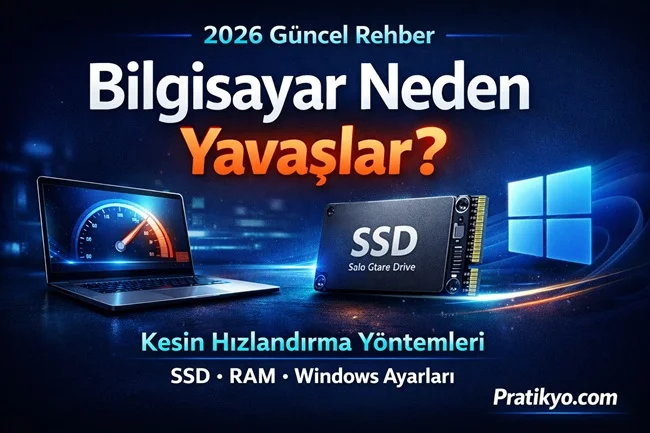
Bilgisayar Neden Yavaşlar? 2026 Güncel Hızlandırma Yöntemleri


 Tepki Ver
Bilgisayar Neden Yavaşlar? 2026 Güncel Hızlandırma Rehberi (Kesin Çözümler)
Bilgisayar neden yavaşlar? sorusu Google’da en çok aranan teknik problemlerden biridir. Özellikle Windows 10 ve Windows 11 kullanıcıları “bilgisayar hızlandırma”, “laptop kasıyor”, “PC performans artırma” gibi aramalar yapmaktadır.
Bu rehberde, bilgisayar yavaşlama nedenlerini, performans düşüşünün sebeplerini ve 2026 yılına uygun en etkili hızlandırma yöntemlerini adım adım anlatıyoruz.
💻 Bilgisayar Neden Yavaşlar?
- ✔ Başlangıçta çalışan gereksiz programlar
- ✔ Virüs ve zararlı yazılımlar
- ✔ Disk doluluğu (%85 üzeri)
- ✔ RAM yetersizliği
- ✔ HDD kullanımı (SSD yerine)
- ✔ Güncel olmayan sürücüler
- ✔ Arka planda çalışan uygulamalar
Önemli: Eğer bilgisayarınız açılırken 1 dakikadan fazla bekliyorsanız, büyük ihtimalle disk veya başlangıç programı sorunu yaşıyorsunuzdur.
⚡ Bilgisayar Hızlandırma Yöntemleri (Adım Adım)
1️⃣ Başlangıç Programlarını Kapatın
CTRL + SHIFT + ESC → Görev Yöneticisi → Başlangıç sekmesi → Gereksiz programları “Devre Dışı” bırakın.
Bu işlem tek başına açılış hızını %30’a kadar artırabilir.
2️⃣ SSD Kullanın (En Etkili Yöntem)
HDD yerine SSD disk kullanmak bilgisayar hızını 5 kata kadar artırabilir. Eğer hala mekanik disk kullanıyorsanız mutlaka yükseltme yapmalısınız.
3️⃣ Disk Temizliği Yapın
Başlat → “Disk Temizleme” yazın → Gereksiz dosyaları silin.
Ayrıca:
- Temp klasörünü temizleyin (%temp%)
- Geri dönüşüm kutusunu boşaltın
- İndirilenler klasörünü kontrol edin
4️⃣ RAM Yükseltmesi
2026’da minimum önerilen RAM:
- Ofis kullanımı: 8 GB
- Oyun / Tasarım: 16 GB
- Profesyonel kullanım: 32 GB
5️⃣ Virüs Taraması Yapın
Windows Defender veya güvenilir bir antivirüs ile tam sistem taraması yapın.
6️⃣ Sürücü Güncellemeleri
Ekran kartı ve chipset sürücülerini üretici sitesinden güncelleyin.
📊 HDD vs SSD Karşılaştırma Tablosu
| Özellik | HDD | SSD |
|---|---|---|
| Açılış Süresi | 45-90 saniye | 10-20 saniye |
| Dosya Aktarım | 80-120 MB/s | 500-3500 MB/s |
| Dayanıklılık | Düşük | Yüksek |
| Ses | Var | Yok |
🔥 Windows 11 Performans Ayarları
- ✔ Animasyonları kapatın
- ✔ Güç modunu “En Yüksek Performans” yapın
- ✔ Oyun modu açık olsun
- ✔ Arka plan uygulamalarını kapatın
Bu ayarlar özellikle düşük sistemli laptoplarda ciddi performans farkı yaratır.
🛠 Format Atmadan Hızlandırma Mümkün mü?
Evet. Eğer donanımsal sorun yoksa yukarıdaki yöntemlerle %70’e kadar performans artışı sağlanabilir. Format son çare olmalıdır.
❓ Sık Sorulan Sorular
Bilgisayarım çok kasıyor ne yapmalıyım?
Önce disk doluluğunu kontrol edin, ardından başlangıç programlarını kapatın.
SSD takınca bilgisayar hızlanır mı?
Evet. En etkili hız artırma yöntemidir.
Bilgisayar neden birden yavaşladı?
Güncelleme, virüs veya disk doluluğu kaynaklı olabilir.
🎯 Sonuç
Bilgisayar yavaşlama sorunu genellikle yazılımsal nedenlerden kaynaklanır. SSD yükseltmesi, RAM artırımı ve gereksiz programları kapatma gibi adımlarla bilgisayarınızı ciddi şekilde hızlandırabilirsiniz.
Eğer bilgisayarınız 5 yıldan eskiyse, donanım yükseltmesi performans açısından en mantıklı yatırım olacaktır.
Pratikyo.com olarak teknoloji rehberleri, bilgisayar çözümleri ve güncel dijital ipuçlarını paylaşmaya devam ediyoruz.